






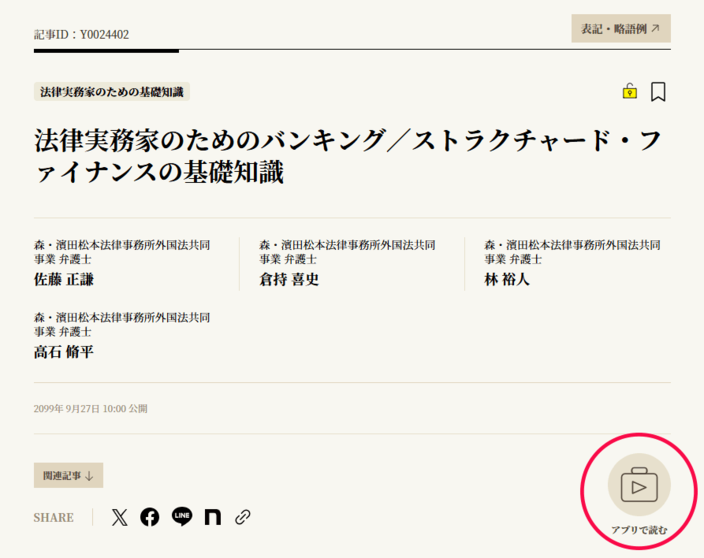
有斐閣Onlineローライブラリーの中には、「アプリで読む」のボタンだけが表示されている記事があります。この記事は、他の記事と異なり、ブラウザからその中身を見ることができない記事です。また、読むことができるユーザーが限られていたり、退会後に読めなくなったりするなど他の記事と異なる点がありますので、ご注意ください。¶001
1 「アプリで読む」を利用できるユーザー
「アプリで読む」を利用できるユーザーは、有斐閣Onlineロージャーナル・プレミアムコースの年額プランに加入していただいている個人会員の方に限ります。法人会員やスタンダードコースかプレミアムコースの月額プランにご加入の方は読むことができないので、ご注意ください。¶002
また、有斐閣Onlineから退会されたり、プレミアムコースの月額プランやスタンダードコースに変更されたりした場合は、それまで読めていた書籍のデータはすべて読めなくなってしまいますので、ご注意ください。¶003
2 利用までの手順
「アプリで読む」を利用するには、いくつか必要なことがあります。¶004
(1)アプリのダウンロードとインストール
「アプリで読む」を利用するには、bookendアプリを端末にインストールする必要があります。このサイトからダウンロードできるので、ダウンロードのうえ、インストールしてください。いくつかのOSに対応しています。以下では、Windowsの画面を使って、ご説明します。これ以外のOSにおけるアプリの使い方等の詳細については、こちらをご参照ください。¶005
(2)アプリへのメールアドレスの登録
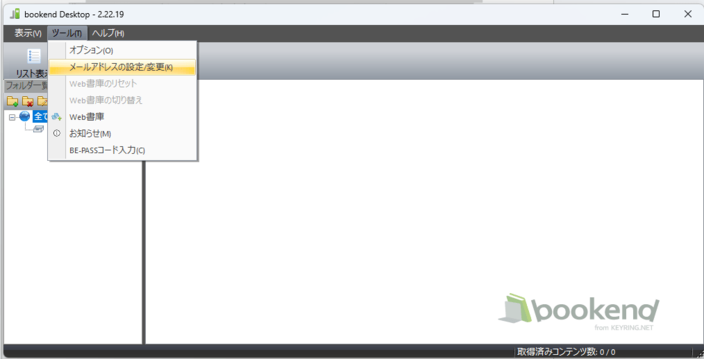
アプリをインストールした後、アプリにメールアドレスを登録する必要があります。「ツール」メニューの「メールアドレスの設定/変更」から有斐閣Onlineに登録いただいているメールアドレスを設定してください。¶006
(3)Web書庫からの書籍ダウンロード
メールアドレスの登録が完了すると、Web書庫にアクセスできるようになります。Web書庫の中には、有斐閣Onlineで「アプリで読む」から利用できるコンテンツがすべて登録されているので、そこから必要なものを適宜ダウンロードのうえ、閲覧することができます。¶007
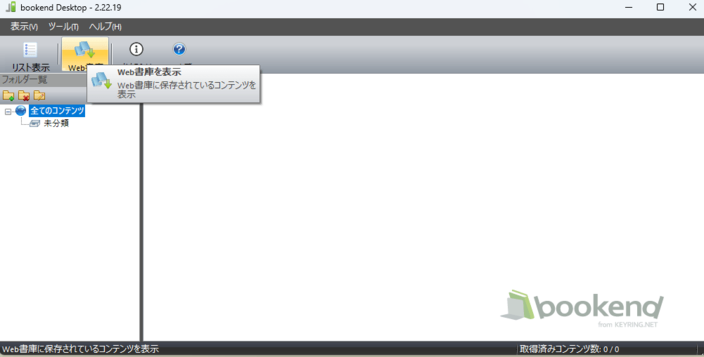
① Web書庫をクリック
まず、「Web書庫」のボタンをクリックします。¶008
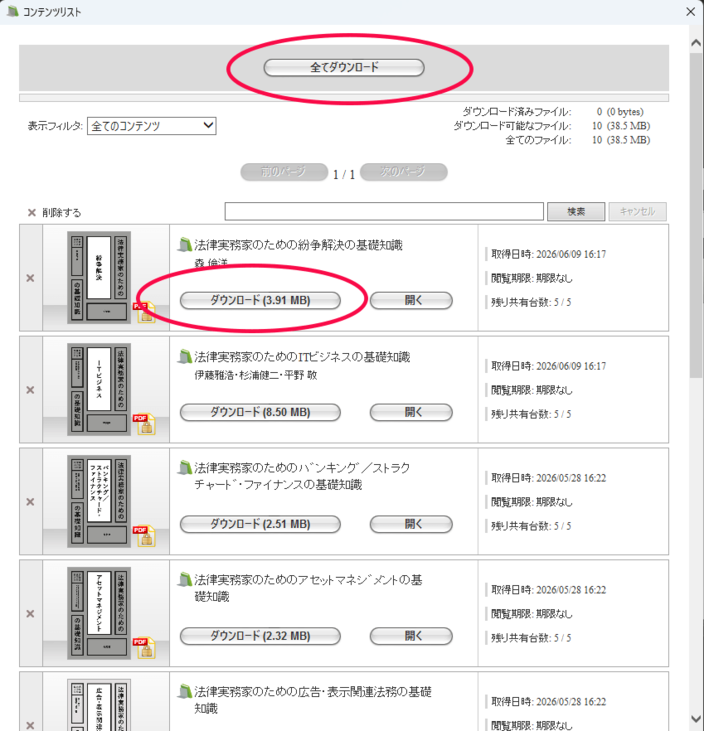
② 書籍をダウンロード
表示されたWeb書庫の画面から、「全てダウンロード」または個別の書籍の横にある「ダウンロード」ボタンをクリックして、書籍のデータをダウンロードしてください。¶009
(4)書籍の閲覧
ダウンロードした書籍は、bookendアプリ上に表示されます。表示された書籍の表紙画像をダブルクリックすると、書籍を読むことができます。アプリの詳細な利用方法等については、開発元のサポートページをご参照ください。¶010